Anleitung
Diese Anleitung zeigt dir Schritt für Schritt, wie du Busboy bedienst — von der Anmeldung über die Bestellaufnahme bis zur Statistik.
Erste Schritte (Alle)
Anmelden
- Öffne die Busboy-URL im Browser (oder als installierte Web-App auf dem Handy).
- Klicke auf „Login" — auf dem Desktop oben rechts in der Navigationsleiste, auf dem Handy über das Hamburger-Menü oben rechts (auf Mobilgeräten gibt es keine sichtbare Navigationsleiste mit Links).
- Es öffnet sich automatisch der Login-Dialog.
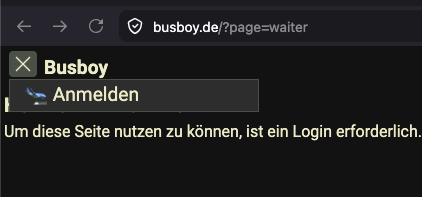
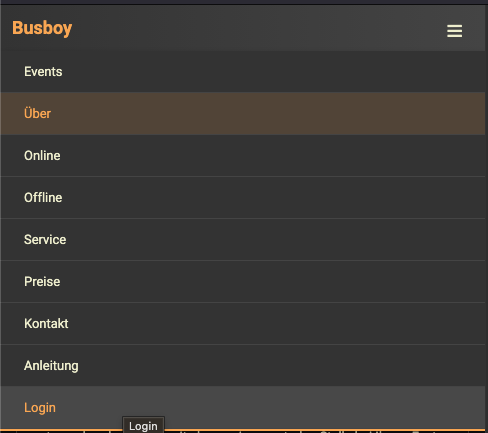
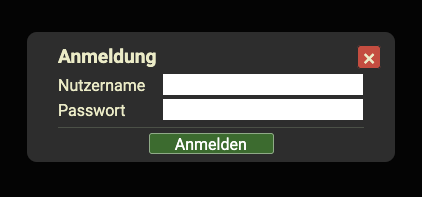
Login-Formular
Im Login-Dialog gibst du deinen Benutzernamen und dein Passwort ein. Nach dem Login landest du direkt auf der Bedienungs-Seite.
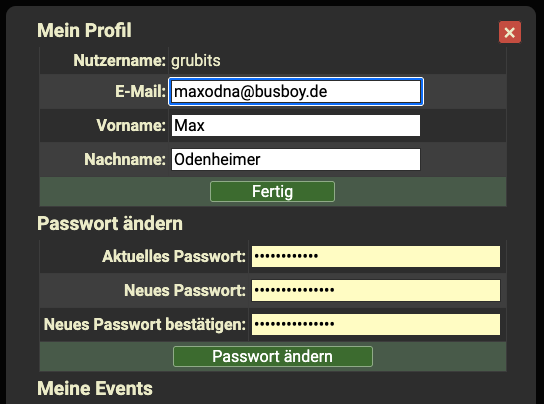
Passwort ändern
- Hamburger-Menü → „Mein Profil" (👤).
- Unter „Passwort ändern": aktuelles Passwort eingeben, neues Passwort zweimal eingeben.
- „Passwort ändern" klicken.
Bestellungen aufnehmen (Bedienung)
Neue Bestellung anlegen
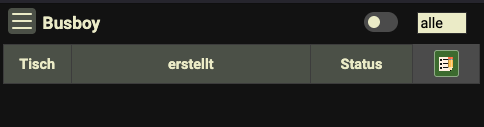
- Auf der Bedienungs-Seite: Klicke auf den grünen Knopf oben rechts.
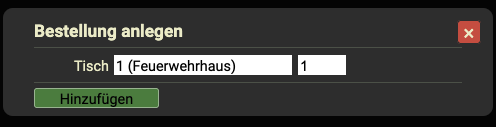
- Wähle den Tisch aus dem Dropdown.
- Klicke auf Bestellung anlegen.
Positionen hinzufügen
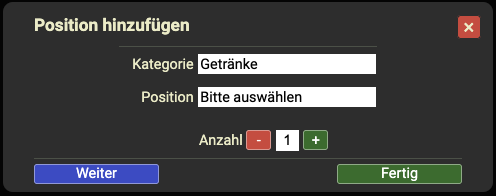
- Wähle eine Kategorie (z.B. Getränke, Speisen).
- Wähle die Position (Gericht/Getränk).
- Stelle die Anzahl mit den - und + Knöpfe ein.
- Klicke Weiter für weitere Positionen oder Fertig zum Abschließen.
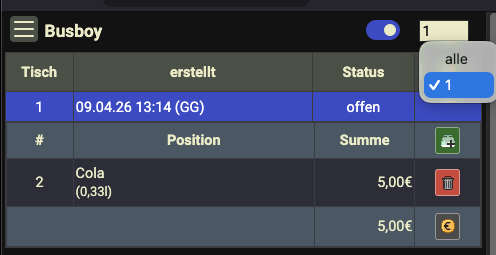
Bestelldetails einsehen
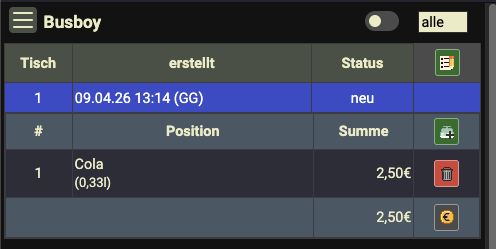
Klicke auf eine Bestellzeile, um die Details aufzuklappen. Du siehst: Anzahl, Position, Einzelpreis und Summe.
Position als serviert markieren
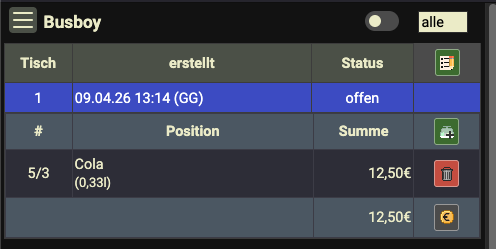
Doppelklick auf das Zählerfeld einer Position markiert eine weitere Portion als serviert:
- Das Feld zeigt die offene Menge — wie viele Portionen noch nicht kassiert wurden.
- Sobald mindestens eine serviert wurde, wechselt die Anzeige auf
offen/serviert— z.B.3/2= 3 offen, 2 davon serviert. - Ist alles serviert, wird die Zeile farblich hervorgehoben.
- Weiterer Doppelklick setzt den Zähler zurück auf 0.
- Die Markierung ist nicht möglich bei vollständig kassierten Positionen (diese sind durchgestrichen).
Hinweis: Löschen und Serviert-Markierung erfordern einen Doppelklick — das schützt vor versehentlichen Aktionen.
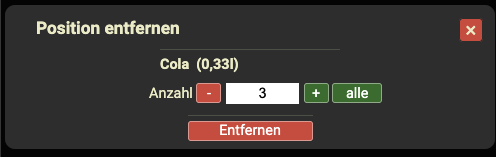
Position löschen
- Doppelklick auf den Mülleimer neben einer Position.
- Anzahl zum Löschen eingeben (oder „Alle").
- „Entfernen" klicken.
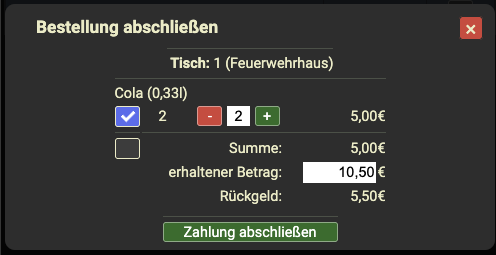
Bestellung bezahlen
- Klicke auf den Geld-Knopf (€) in der Bestellzeile.
- Wähle die zu bezahlenden Positionen per Checkbox aus (oder nutze die Checkbox unten links für alles auf einmal).
- Gib optional den erhaltenen Betrag ein — das Rückgeld wird automatisch berechnet.
- Wähle die Zahlungsart:
- BAR — Barzahlung, bucht die Positionen direkt ab.
- KARTE — Kartenzahlung via SumUp (nur sichtbar wenn der Admin die Kartenzahlung für diesen Account aktiviert hat).
Solange keine Position ausgewählt ist, sind BAR, KARTE und der Drucken-Knopf ausgeblendet — stattdessen erscheint ein Hinweistext.
Kartenzahlung via SumUp
Klickst du auf KARTE, öffnet sich die SumUp-App automatisch mit dem richtigen Betrag vorbelegt. Führe die Zahlung dort durch.
Nach der Zahlung: Wenn die SumUp-App den Browser automatisch zurückruft, wird die Zahlung sofort gebucht. Kehrt man ohne automatischen Rückruf zurück (z.B. nach einem App-Absturz), erscheint ein Bestätigungsdialog:
- „Ja, erfolgreich" — Zahlung wird manuell als erfolgreich gebucht.
- „Nein, abbrechen" — Zahlung wird nicht gebucht, der Bezahldialog öffnet sich erneut.
Kein SumUp auf diesem Gerät? Wird die App nicht gefunden (z.B. auf einem PC oder wenn SumUp auf einem anderen Gerät läuft), erscheint nach kurzer Zeit derselbe Bestätigungsdialog. So kann die Zahlung auch bestätigt werden, wenn das Kartenlesegerät separat steht.
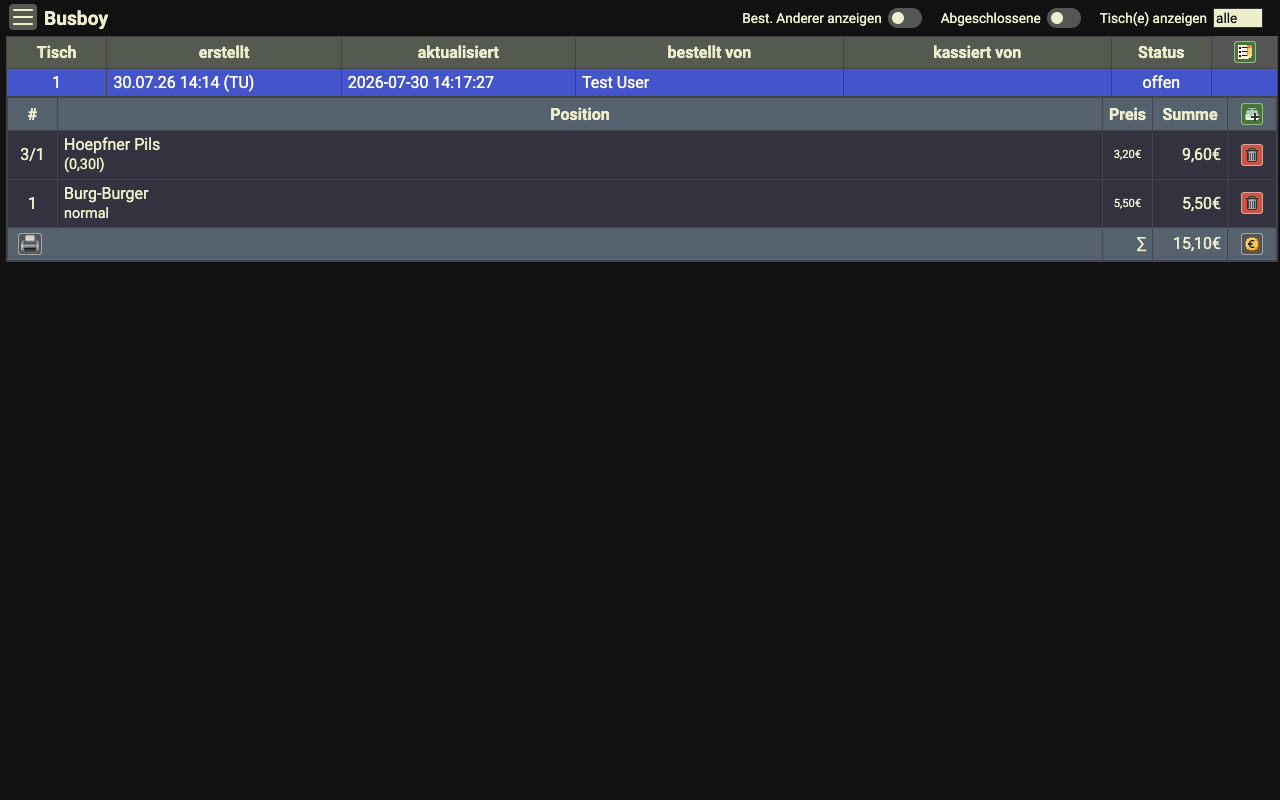
Filter und Sortierung
- „Best. Anderer anzeigen" (👥 auf Mobilgeräten): Zeigt auch Bestellungen anderer Bedienungen an. Deaktiviert = nur deine eigenen Bestellungen.
- „Abgeschlossene" (✔ auf Mobilgeräten): Zeigt auch bereits bezahlte und abgeschlossene Bestellungen an. Standardmäßig werden nur offene Bestellungen angezeigt.
- Tisch-Filter: Bestimmten Tisch auswählen, um nur dessen Bestellungen zu sehen.
Die Bestellungen werden automatisch nach Status sortiert: Offene Bestellungen erscheinen immer zuerst, danach folgen die abgeschlossenen — jeweils sortiert nach Erstelldatum.
Küchen-Monitor (Alle)
Offene Positionen im Überblick
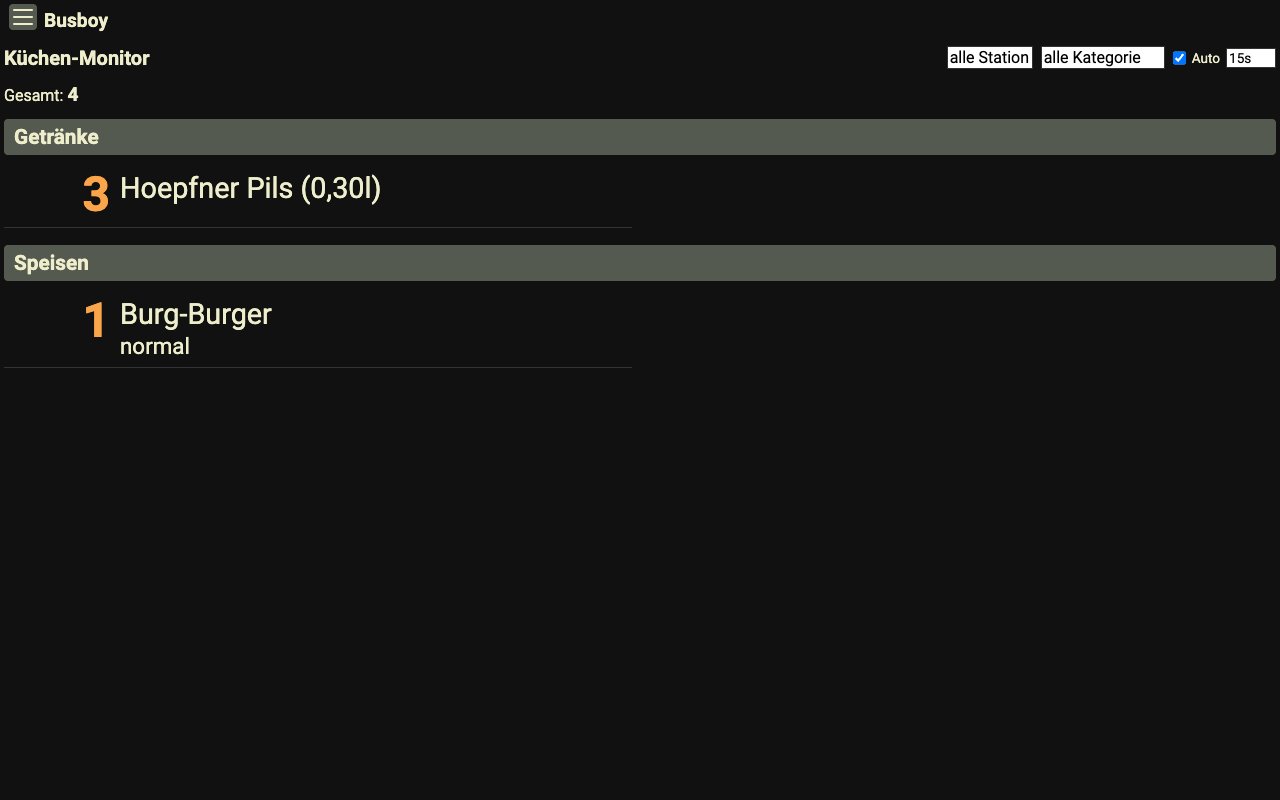
Der Küchen-Monitor bündelt alle offenen Bestellpositionen des laufenden Events über alle Tische hinweg — keine Einzelbestellungen, sondern eine Gesamtübersicht nach Gericht. So sieht die Küche auf einen Blick, wie viele Portionen insgesamt noch ausstehen.
Erreichbar über das Hamburger-Menü → Küche (🍳). Für alle eingeloggten Nutzer sichtbar.
Jede Zeile zeigt die ausstehende Menge, den Gerichtsnamen (inkl. Größe) und ggf. die Variante. Sind keine Positionen offen, erscheint eine entsprechende Meldung.
Filter:
- Station: Nur Gerichte einer bestimmten Küchenstation anzeigen (z.B. „Grill", „Getränke").
- Kategorie: Nur eine bestimmte Gerichtskategorie anzeigen.
Auto-Refresh: Oben rechts gibt es eine Auto-Checkbox mit Intervall-Dropdown (10, 15 oder 30 Sekunden). Aktiviert = Monitor aktualisiert sich selbständig.
Bestellungen drucken (Bedienung)
Küchenbon drucken
Über den 🖨-Knopf links unten in jeder Bestellkarte kannst du einen Küchenbon drucken. Dieser enthält:
- Tischnummer und Bedienung als Kopfzeile
- Alle offenen (noch nicht kassierten) Positionen, sortiert nach Kategorie
- Bereits bezahlte Positionen werden nicht auf den Küchenbon gedruckt
Rechnung drucken
Im Bezahl-Dialog findest du links neben dem „Zahlung abschließen"-Knopf einen 🖨-Knopf. Damit druckst du eine Rechnung mit folgenden Informationen:
- Alle ausgewählten Positionen mit Einzelpreisen
- Gesamtsumme der ausgewählten Positionen
- Header- und Footertext aus den Bon-Einstellungen des Events
Wenn nur ein Teil der Positionen ausgewählt ist, steht automatisch „Teilrechnung" statt „Rechnung" auf dem Bon.
Hinweis: Zum Drucken muss ein lokaler Druck-Daemon im selben Netzwerk wie der Labeldrucker laufen.
Druckwarteschlange (Manager)
Druckaufträge verwalten
Über den Menüpunkt 🖨 Druckwarteschlange erreichst du eine Übersicht aller Druckaufträge. Die Tabelle zeigt:
- Typ: Küchenbon oder Rechnung
- Tisch und Bedienung
- Zeitstempel: Wann der Druckauftrag erstellt wurde
- Status: Wartend, Gedruckt oder Fehler
Du kannst die Tabelle nach Typ (Küche/Rechnung) und Status (Wartend/Gedruckt/Fehler) filtern.
Pro Auftrag stehen dir zwei Aktionen zur Verfügung:
- Erneut drucken (🖨): Sendet den Auftrag nochmals an den Drucker
- Löschen: Entfernt den Auftrag aus der Warteschlange
Die Warteschlange aktualisiert sich automatisch in einem einstellbaren Intervall. Erledigte Aufträge werden nach 30 Minuten automatisch gelöscht.
Übersicht und Verwaltung (Manager)
Übersichtsseite
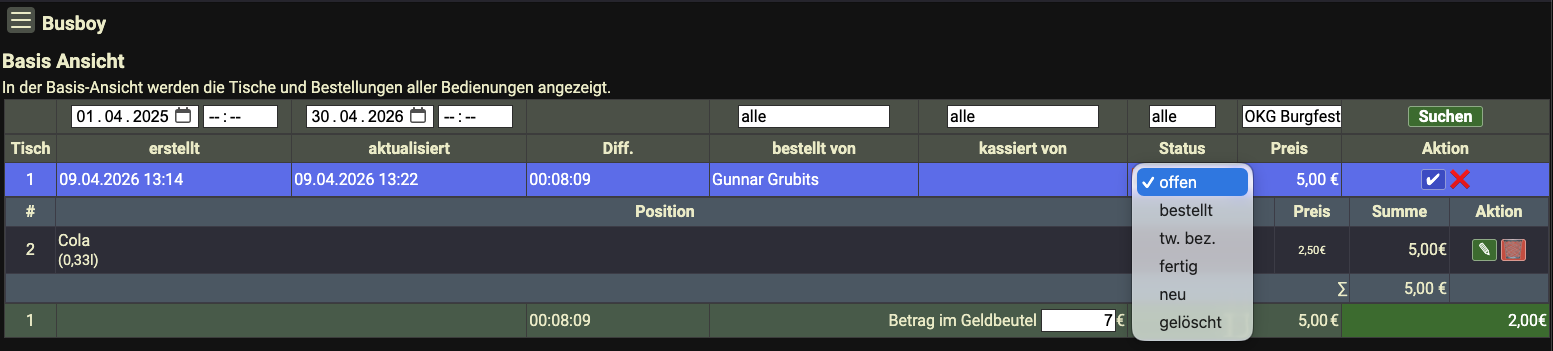
Die Übersichtsseite zeigt alle Bestellungen aller Bedienungen. Verfügbare Filter:
- Zeitraum: Start- und Enddatum/-zeit
- Bedienung: Nach „bestellt von" oder „kassiert von" filtern
- Status: Offen, teilweise bezahlt, bezahlt
Status ändern: Stift-Knopf (✎) → Status-Dropdown → Haken-Knopf (✔).
Bestellung löschen: Roter Papierkorb-Knopf → Bestätigungsabfrage.
In der Detailansicht einer Bestellung (Klick auf die Zeile) sind pro Gericht zwei Spalten sichtbar: BAR und KARTE — sie zeigen die kassierte Menge je Zahlungsart. Im Footer stehen getrennte Summen für Bar- und Kartenzahlungen. Der Trinkgeld-Abgleich (Betrag im Geldbeutel) rechnet nur gegen die Bar-Summe, da Kartenzahlungen nicht in den physischen Geldbeutel fließen.
Statistik
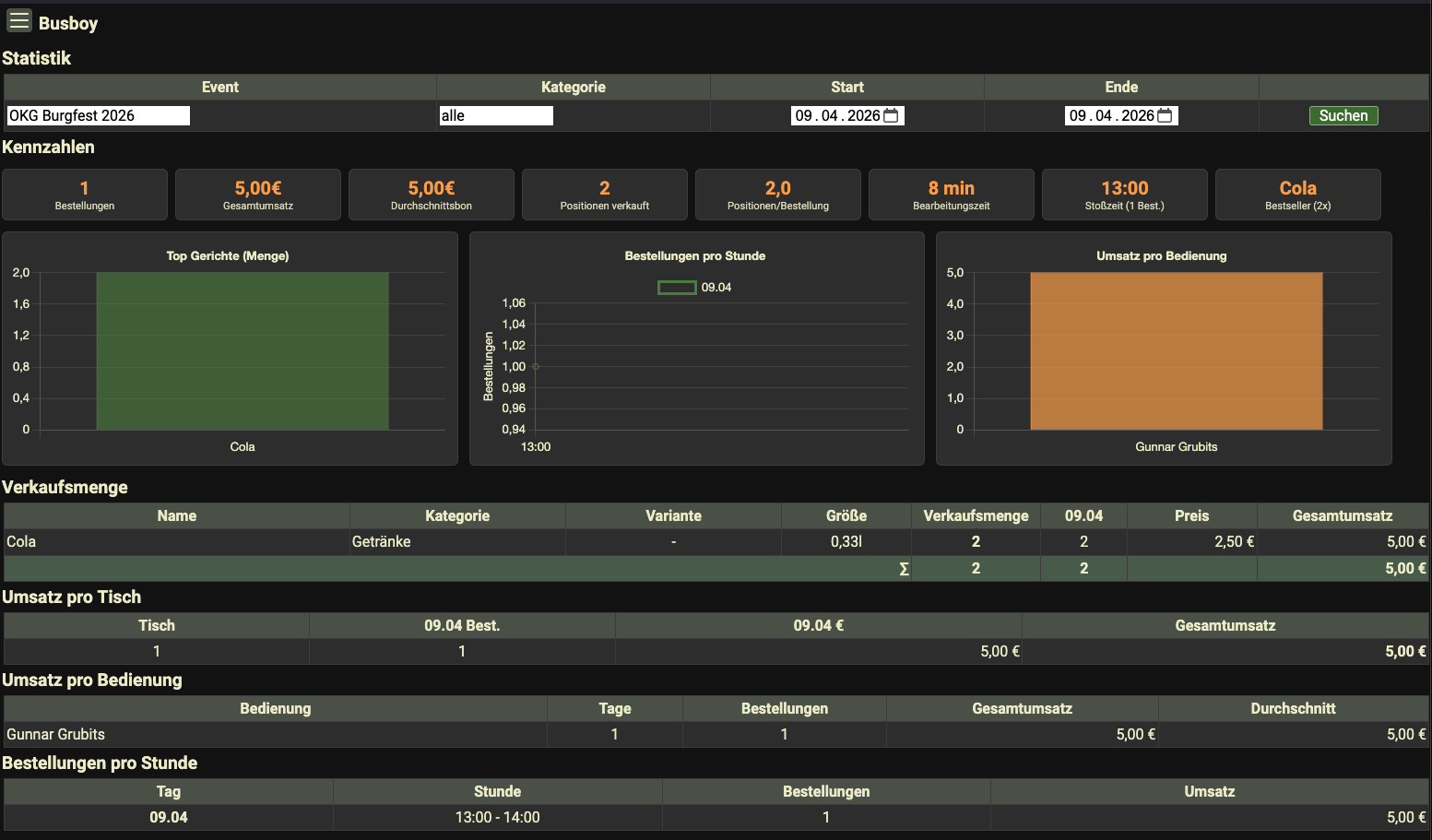
Die Statistik-Seite bietet einen umfassenden Überblick:
- KPI-Cards: Bestellungen, Gesamtumsatz, Umsatz Bar, Umsatz Karte, Durchschnittsbon, verkaufte Positionen, Stoßzeit, Bestseller
- Charts: Top 10 Gerichte, Bestellungen/Umsatz pro Stunde, Umsatz nach Kategorie, Umsatz pro Bedienung
- Tabellen: Detaillierte Aufschlüsselung nach Gericht, Tisch, Bedienung und Stunde
Oben: Filter nach Event, Kategorie und Zeitraum.
Events bearbeiten (Manager)
Event anlegen / bearbeiten
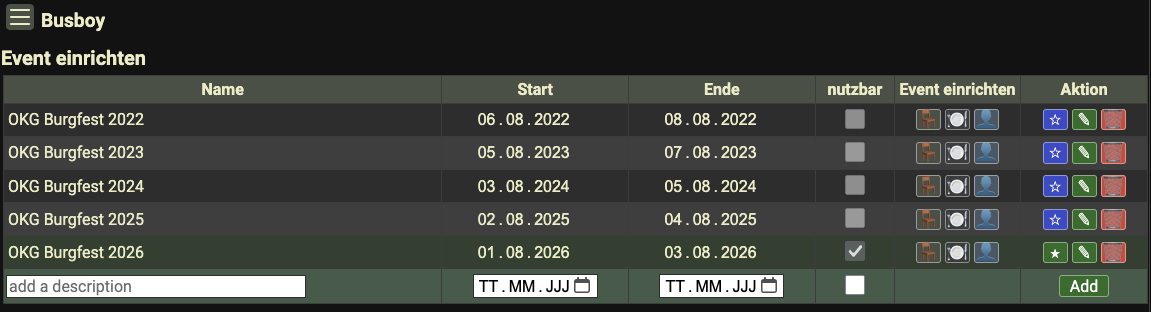
- Im Menü: Events bearbeiten (📅).
- Name, Startdatum, Enddatum und „nutzbar" (Checkbox) eintragen.
- Aktives Event setzen: Stift-Knopf (✎) klicken → Stern wird klickbar → auf Stern (★) klicken. Nur ein Event kann gleichzeitig aktiv sein.
- Inaktive Events lassen sich nur zur Ansicht öffnen — alle Felder sind dann gesperrt.
Tische einem Event zuordnen
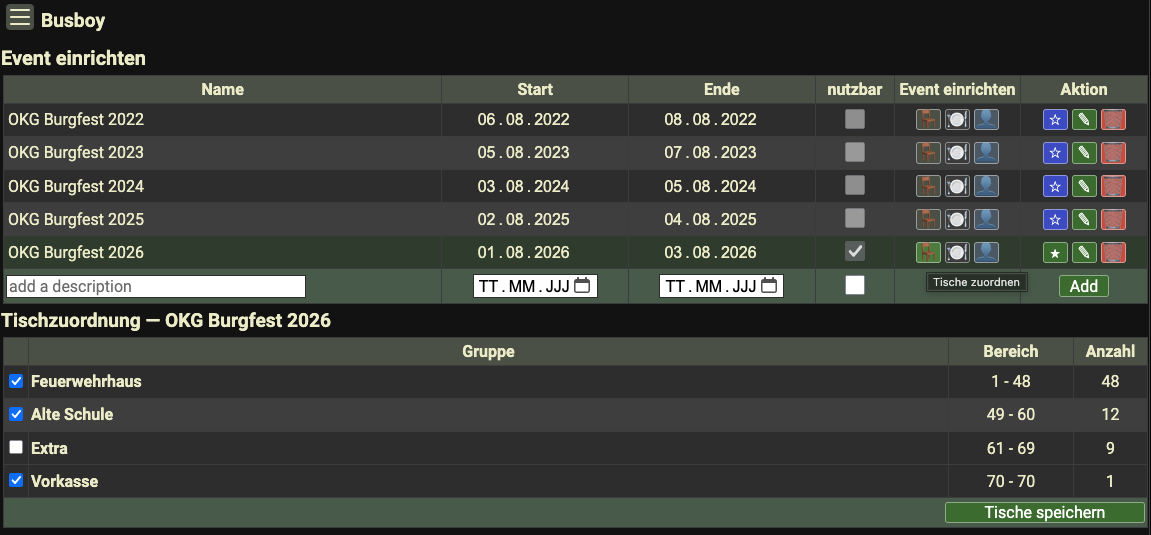
- Stuhl-Knopf (🪑) beim Event klicken.
- Tischgruppen per Checkbox aktivieren/deaktivieren — Änderungen werden sofort automatisch gespeichert.
- Klick auf eine Gruppe klappt die einzelnen Tische auf.
- Der Zähler oben zeigt, wie viele Tische aktuell zugeordnet sind.
Gerichte einem Event zuordnen
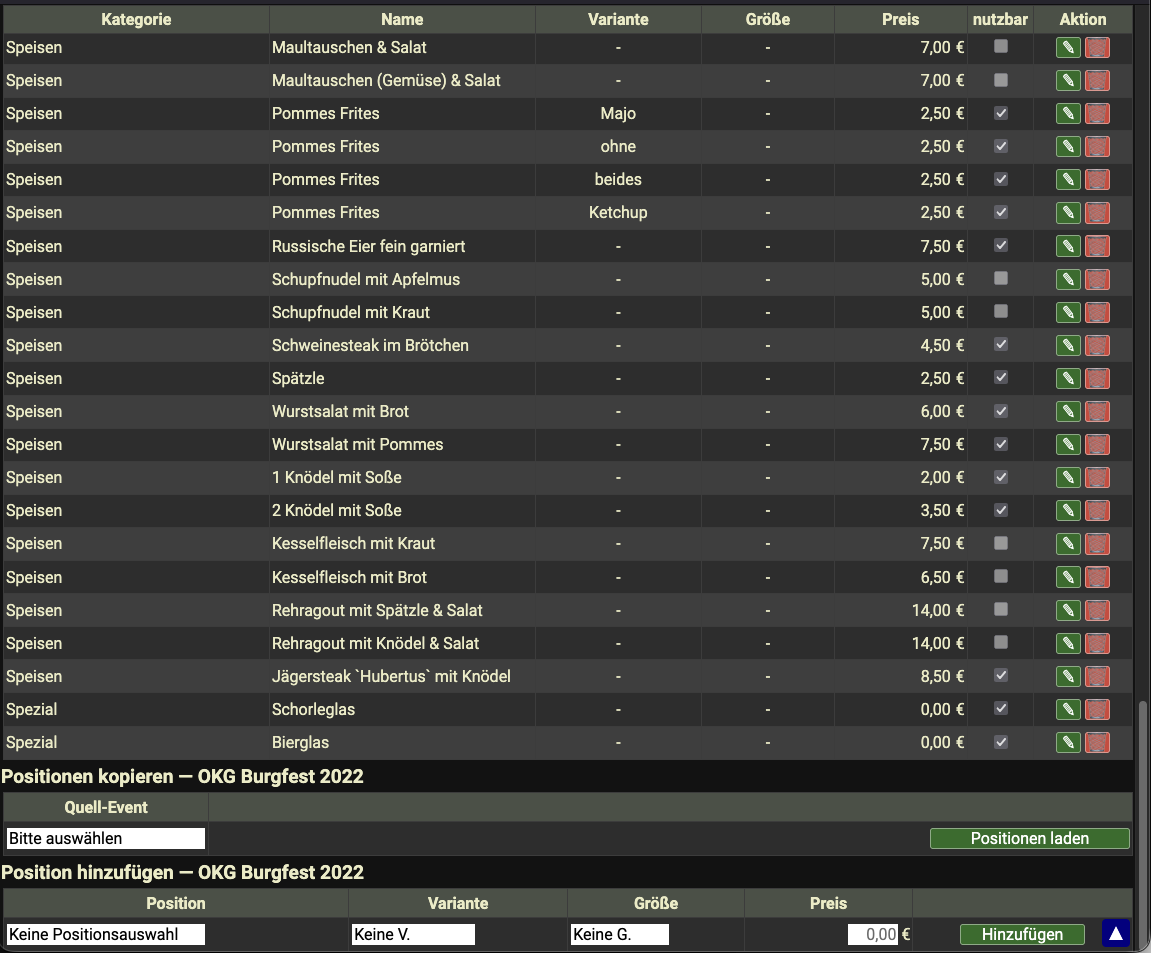
- Teller-Knopf (🍽) beim Event klicken — zeigt alle zugeordneten Gerichte mit Nutzbar-Checkbox. Ist die Checkbox gesetzt, erscheint das Gericht bei der Bestellaufnahme. Änderungen werden sofort automatisch gespeichert.
- Positionen aus einem anderen Event übernehmen: 🔄-Knopf beim aktiven Event klicken, Quell-Event wählen, fehlende Positionen auswählen und Preise anpassen, dann „Positionen kopieren" klicken.
Bedienungen einem Event zuordnen
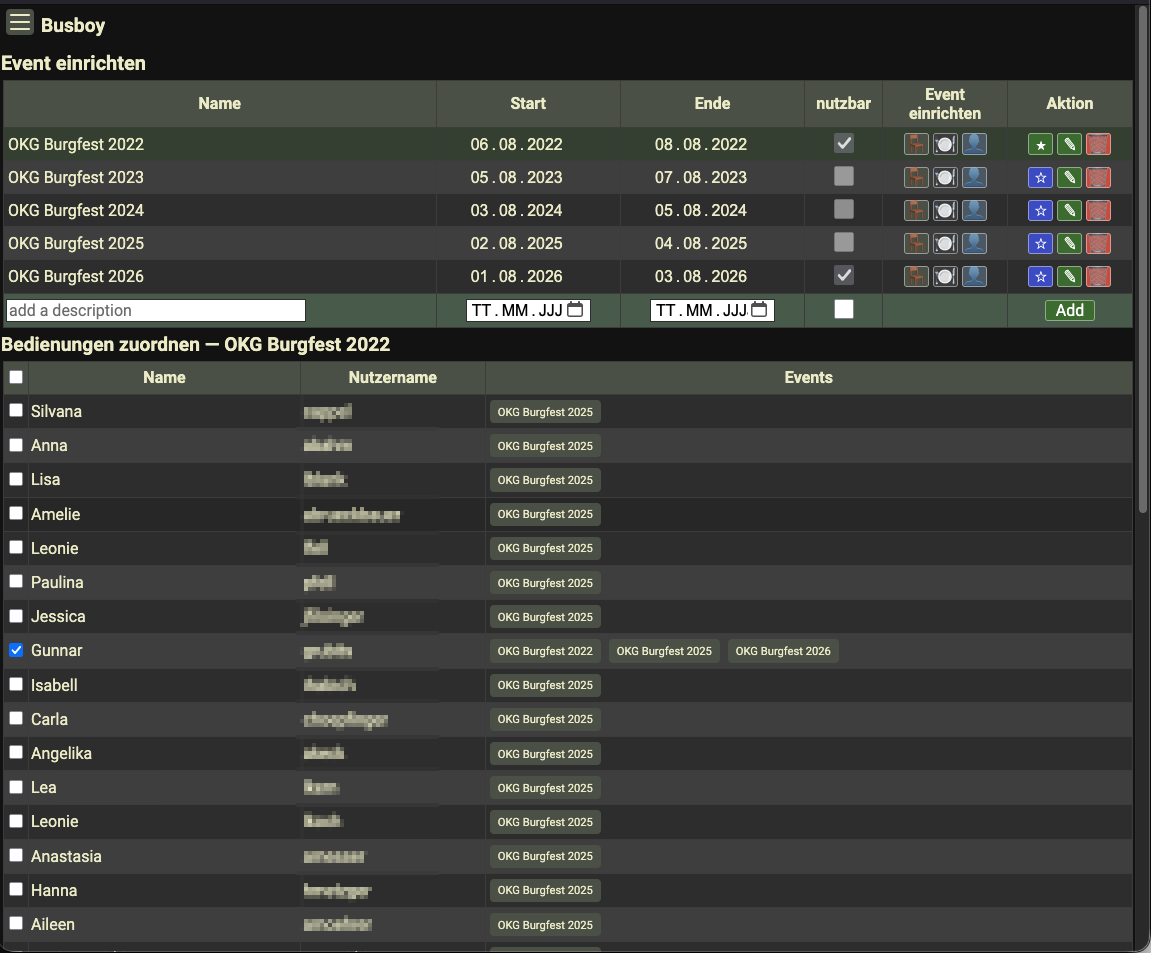
- Person-Knopf (👤) beim Event klicken.
- Bedienungen per Checkbox zuordnen — Änderungen werden sofort automatisch gespeichert.
- Der Zähler oben zeigt, wie viele Bedienungen aktuell zugeordnet sind.
Bon-Einstellungen
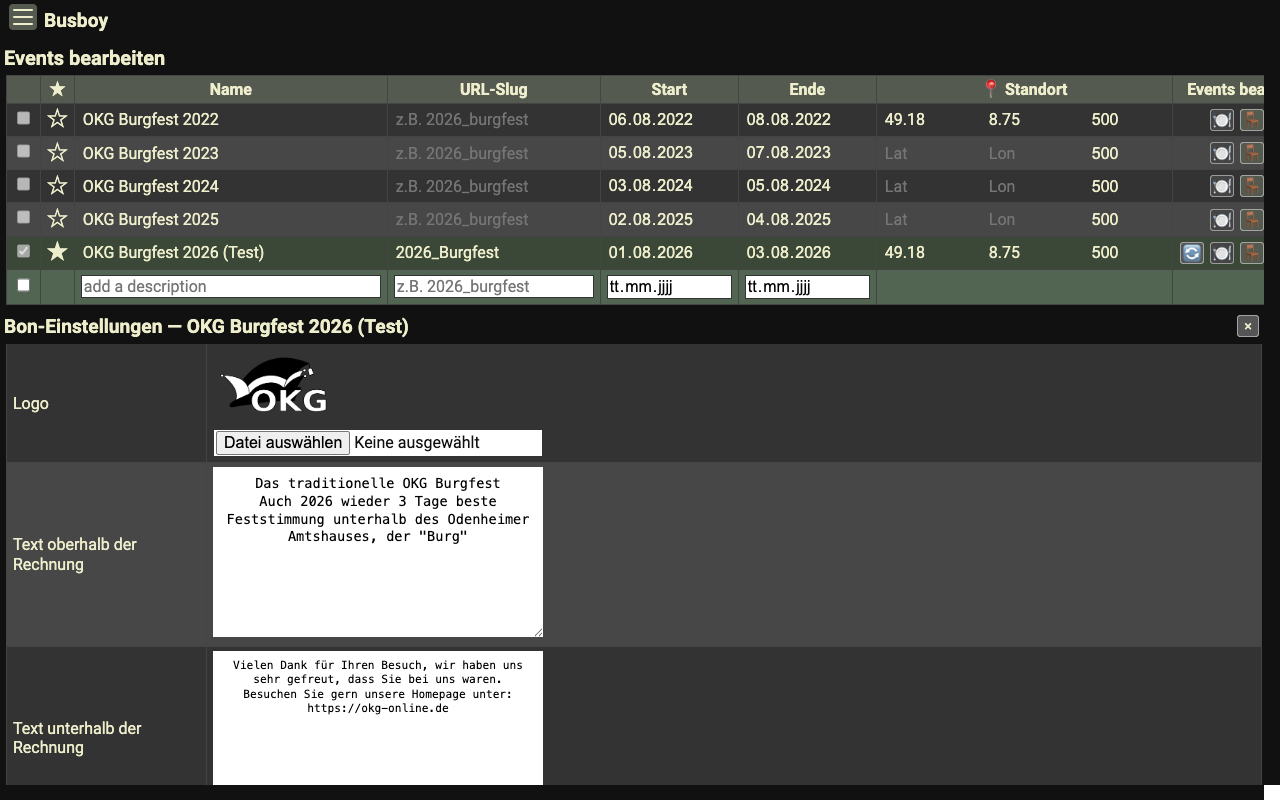
Über den 📝-Knopf beim jeweiligen Event erreichst du die Bon-Einstellungen. Hier legst du fest, wie die gedruckten Rechnungsbons aussehen:
- Logo hochladen: Ein PNG- oder JPG-Bild, das oben auf dem Rechnungsbon gedruckt wird.
- Headertext: Ein Text, der zentriert oben auf dem Bon erscheint (z.B. Vereinsname, Veranstaltungstitel).
- Footertext: Ein Text, der zentriert unten auf dem Bon erscheint (z.B. Danksagung, Hinweise).
Beide Textfelder zeigen eine Vorschau, wie der Text auf dem fertigen Bon aussehen wird — so kannst du Zeilenumbrüche und Formatierung direkt prüfen.
Administration (Admin)
Nutzer verwalten
Im Menü unter Administration: Nutzer bearbeiten.
- Benutzername, E-Mail, Vor-/Nachname, Rolle und Aktiv-Status setzen.
- Kartenzahlung: Checkbox pro Nutzer — ist sie gesetzt, erscheint im Bezahldialog der KARTE-Knopf für diese Bedienung. Sicherstellen, dass die SumUp-App auf deren Gerät installiert ist.
- Passwort zurücksetzen (Schlüssel-Knopf): Generiert ein Zufallspasswort und sendet es per Mail. Beim nächsten Login muss ein neues Passwort gesetzt werden.

Tische verwalten
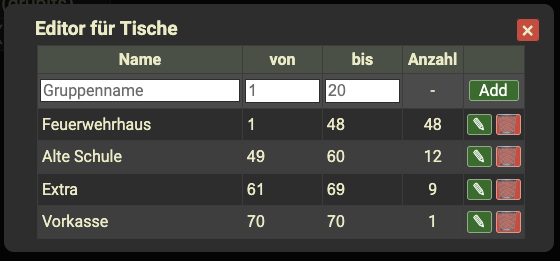
Im Menü unter Administration: Tische bearbeiten.
- Tischgruppen anlegen: Name, Startnummer, Endnummer.
- Beim Anlegen werden alle Tische im Bereich automatisch erstellt.
- Beim Bearbeiten (Stift-Knopf): Bereich ändern → Tische werden angepasst.
Stationen verwalten
Im Menü: Stationen bearbeiten. Eine Station ist eine benannte Arbeitsgruppe (z.B. Grill, Bar, Kaltküche), der Gerichte fest zugeordnet werden. Der Küchen-Monitor kann dann nach Station gefiltert werden.
- Neue Station: Name und Sortierungsnummer eingeben → Plus-Knopf (+) klicken.
- Bearbeiten: Stift-Knopf (✎) → Änderungen → Haken-Knopf (✔).
- Die Zuordnung von Gerichten zu Stationen erfolgt im Gerichte-Editor über das Dropdown „Station".
Gerichte, Kategorien, Größen und Varianten
Alle Stammdaten werden über das Menü unter Administration verwaltet:
- Gerichte bearbeiten: Neue Gerichte anlegen, bestehende ändern, Kategorien und Station zuordnen.
- Kategorien bearbeiten: Kategorien mit Unterkategorien anlegen.
- Größen bearbeiten: Größenoptionen wie 0,33l, 0,50l etc.
- Varianten bearbeiten: Varianten wie rot, weiß etc.
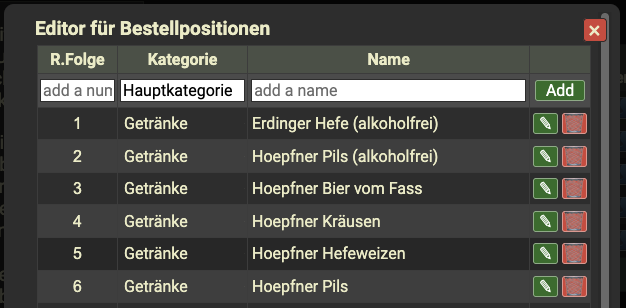
Bestellmatrix (Positionen bearbeiten)
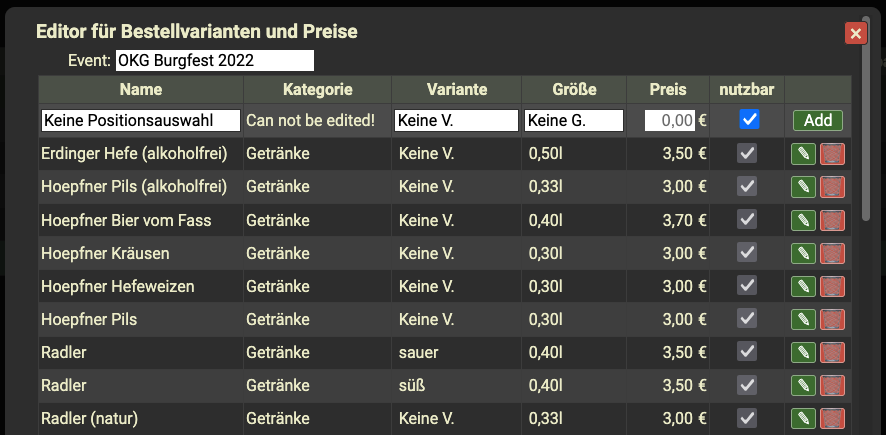
Im Menü unter Administration: Positionen bearbeiten (📋).
- Event-Dropdown: Event auswählen.
- Positionen hinzufügen, bearbeiten oder löschen.
- Preise, Varianten und Größen pro Position und Event festlegen.
Fehlerprotokoll
Über den Menüpunkt 📋 Fehlerprotokoll (nur für Admins sichtbar) erreichst du eine Übersicht aller aufgetretenen Fehlermeldungen. Die Tabelle zeigt:
- Level: Error, Warning oder Info
- Quelle: Welches Modul oder welche Funktion den Fehler ausgelöst hat
- Zeitstempel: Wann der Fehler aufgetreten ist
- Nachricht: Detaillierte Fehlerbeschreibung
Du kannst die Anzeige nach Level filtern, um z.B. nur Fehler oder nur Warnungen zu sehen. Einzelne Einträge können über den Löschen-Knopf entfernt werden.
Tipps
PWA installieren
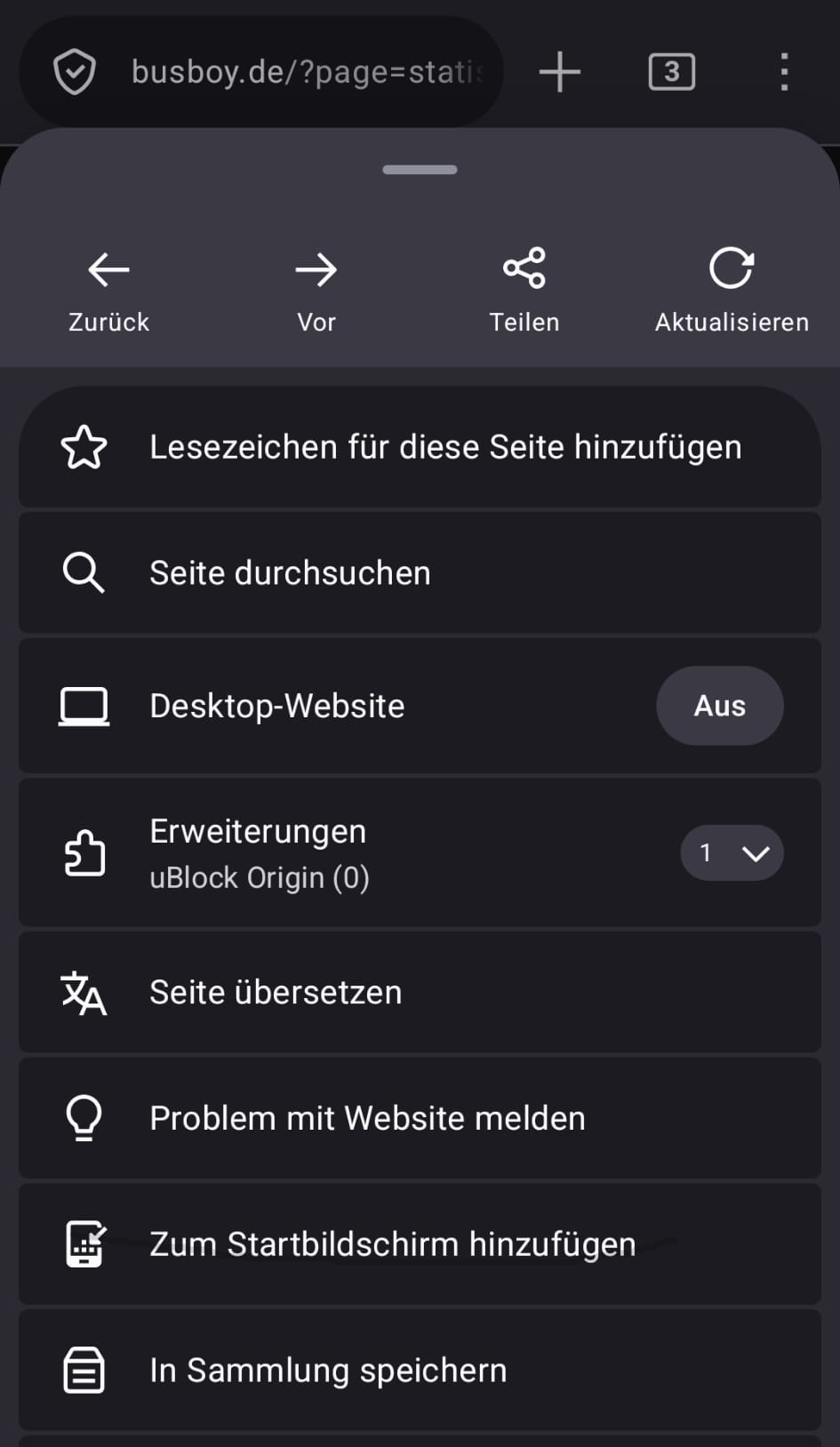
Busboy lässt sich als Progressive Web App (PWA) installieren und verhält sich dann wie eine native App ohne Adresszeile:
- Android: Nur Chrome oder Edge unterstützen die PWA-Installation. Öffne das Browser-Menü und wähle „App installieren". Hinweis: Firefox unterstützt auf Android keine PWA-Installation.
- iOS: Nur Safari unterstützt die Installation. Tippe auf den Teilen-Knopf (Quadrat mit Pfeil nach oben) und wähle „Zum Home-Bildschirm".
Session-Timeout
Nach 60 Minuten Inaktivität wirst du automatisch abgemeldet. Der Countdown ist unten im Menü sichtbar.